Boem Bethem Indo | Blog yang membahas tentang internet dan berbagai topik


Get Paid To Promote, Get Paid To Popup, Get Paid Display Banner
IndoSoftGame

Jadwal Lengkap Pertandingan " Euro 2012 " Piala Eropa 2012

Jadwal Lengkap Pertandingan " Euro 2012 " Piala Eropa 2012 - Euro 2012 merupakan ajang sepak bola antar negara paling bergengsi di Eropa. Sebanyak 16 negara akan bertarung dalam laga Euro 2012 nanti.


euro 2102 - Piala Eropa 2012
Euro 2012 - Piala Eropa 2012


Pertandingan Piala Eropa 2012 yang akan digelar di Polandia - Ukraina dimulai pada tanggal 8 Juni - 1 Juli 2012.

Berikut Jadwal Euro 2012 Lengkap sepanjang pertandingan Piala Eropa 2012, mulai dari penyisihan Grup Euro 2012perempat final Euro 2012semi final Euro 2012, hingga final Euro 2012

Jadwal Lengkap " Euro 2012 " Piala Eropa 2012

Grup A Euro 2012

TanggalPukulKandangTandang    Hasil
8/6/201211:00pmPOLPolandiaGREYunani-
9/6/20121:45amRUSRusiaCZER. Ceko-
12/6/201211:00pmGREYunaniCZER. Ceko-
13/6/20121:45amPOLPolandiaRUSRusia-
17/6/20121:45amGREYunaniRUSRusia-
17/6/20121:45amCZER. CekoPOLPolandia-

Grup B Euro 2012

Tanggal PukulKandangTandang    Hasil
9/6/201211:00pmNEDBelandaDENDenmark-
10/6/20121:45amGERJermanPORPortugal-
13/6/201211:00pmDENDenmarkPORPortugal-
14/6/20121:45amNEDBelandaGERJerman-
18/6/20121:45amPORPortugalNEDBelanda-
18/6/20121:45amDENDenmarkGERJerman-

Grup C Euro 2012

TanggalPukulKandangTandang    Hasil
10/6/201211:00pmSPASpanyolITAItalia-
11/6/20121:45amIREIrlandiaCROKroasia-
14/6/201211:00pmITAItaliaCROKroasia-
15/6/20121:45amSPASpanyolIREIrlandia-
19/6/20121:45amCROKroasiaSPASpanyol-
19/6/20121:45amITAItaliaIREIrlandia-

Grup D Euro 2012

TanggalPukulKandangTandang    Hasil
11/6/201211:00pmFRAPerancisENGInggris-
12/6/20121:45amUKRUkrainaSWESwedia-
15/6/201211:00pmUKRUkrainaFRAPerancis-
16/6/20121:45amSWESwediaENGInggris-
20/6/20121:45amSWESwediaFRAPerancis-
20/6/20121:45amENGInggrisUKRUkraina-

Perempat final Euro 2012

TanggalPukulKandangTandang    Hasil
22/6/20121:45amUNKJuara 1 Grup AUNKJuara 2 Grup B-
23/6/20121:45amUNKJuara 1 Grup BUNKJuara 2 Grup A-
24/6/20121:45amUNKJuara 1 Grup CUNKJuara 2 Grup D-
25/6/20121:45amUNKJuara 1 Grup DUNKJuara 2 Grup C-

Semi-final Euro 2012

TanggalPukulKandangTandang       Hasil
28/6/20121:45amUNKJuara perempat final #1UNKJuara perempat final #3-
29/6/20121:45amUNKJuara perempat final #2UNKJuara perempat final #4-

Final Euro 2012

TanggalPukulKandangTandang       Hasil
2/7/20121:45amUNKJuara semi-final #1UNKJuara semi-final #2-

Baca Selengkapnya

Cara Bikin Tulisan Berjalan Di Address Bar

Bagaimana Cara Bikin Tulisan Berjalan Di Address Bar ketika orang membuka blog kita?

Nah kali ini saya ingin menuliskan tutorial bagaimana cara bikin tulisan berjalan pada adress bar (itu lho,,, tulisan berjalannya terlihat di atas kotak untuk menuliskan alamat website maksudnya)

Membuat Tulisan Berjalan Di Address Bar
  • Untuk membuat tulisan berjalan di address bar langkah pertama yang harus anda lakukan adalah Login ke Blogger
  • Setelah itu klik menu Layout atau Tata letak
  • Kemudian klik menu Edit HTML
  • Silahkan temukan kode ini </head>
  • Setelah itu kode nya sudah di temukan silakan taroh kode di bawahnya.
<script type='text/javascript'>
//<![CDATA[
msg = " --- SILAHKAN DIGANTI ";
msg = " | SILAHKAN DIGANTI | SILAHKAN DIGANTI | SILAHKAN DIGANTI | SILAHKAN DIGANTI --- " + msg;pos = 0;
function scrollMSG() {
document.title = msg.substring(pos, msg.length) + msg.substring(0, pos); pos++;
if (pos > msg.length) pos = 0
window.setTimeout("scrollMSG()",100);
}
scrollMSG();
//]]>
</script>

Silahkan ganti tulisan berwarna biru dengan tulisan yang anda inginkan, nanti tulisan itulah yang akan terlihat berjalan di address bar.
Sebelum pengaturannya di simpan, sebaiknya di preview dulu.
Baca Selengkapnya

Cara buat Back to Top di Blog (Smooth)


Bagaimana Membuat Back To Top / Kembali ke Atas pada Blogger?

Membuat Back To Top Berefek (Smooth)
Kali ini saya akan mengshare Cara buat Back to Top di Blog (Smooth)
Biasanya,back to top button ini sangat berguna sekali untuk blog atau situs yang memiliki konten sangat panjang hingga memaksa pengunjung harus menggulung scroll window dalam melihat konten yang ada.

Nah,seperti yang sudah Pelajaran Blog terapkan,scroll back to top ini sobat dapat lihat di sebelah kanan bagian bawah saat scroll window sobat gulung ke bawah:


Membuat Tombol Back To Top


Dan saat ada eksekusi klik pada tombol backtotop tersebut maka membawa kita pada halaman atas dengan sedikit efek smooth (cari aja dengan google translate apa itu arti 'smooth' ya hihihi)

Langkah dan Cara Membuat Back To Top Button jQuery

Pertama,pilih Tata Letak / Rancangan,dan klik tulisan Add New Widget atau Tambah Gadget,lihat Gambar:


Membuat Back To Top ( kembali keatas) Dengan Smoothscroll.

Membuat Tombol Back To Top Menggunakan JavaScript.


Kemudian letakkan kode berikut,lalu simpan.Selesai.

<script type="text/javascript" src="http://ajax.googleapis.com/ajax/libs/jquery/1.3.2/jquery.min.js"></script>

<script type="text/javascript" >
var scrolltotop={
//startline: Integer. Number of pixels from top of doc scrollbar is scrolled before showing control
//scrollto: Keyword (Integer, or "Scroll_to_Element_ID"). How far to scroll document up when control is clicked on (0=top).
setting: {startline:100, scrollto: 0, scrollduration:1000, fadeduration:[500, 100]},
controlHTML: '<img src="https://blogger.googleusercontent.com/img/b/R29vZ2xl/AVvXsEiRibYJog2wjby-ciC-SMPaMaSD54vT5EpElMVL0mwenQG19ESN2pzGtmOgpmlNpKuQc0cgNeAjBb_HTX3wvlk7athgl8WSrP2SdrN2WVwnkb9_UsfT8rlhiKEFSYUxejFFTXmbHvs8DtU/s400/Back-to-top.png" />', //HTML for control, which is auto wrapped in DIV w/ ID="topcontrol"
controlattrs: {offsetx:5, offsety:5}, //offset of control relative to right/ bottom of window corner
anchorkeyword: '#top', //Enter href value of HTML anchors on the page that should also act as "Scroll Up" links

state: {isvisible:false, shouldvisible:false},

scrollup:function(){
if (!this.cssfixedsupport) //if control is positioned using JavaScript
this.$control.css({opacity:0}) //hide control immediately after clicking it
var dest=isNaN(this.setting.scrollto)? this.setting.scrollto : parseInt(this.setting.scrollto)
if (typeof dest=="string" && jQuery('#'+dest).length==1) //check element set by string exists
dest=jQuery('#'+dest).offset().top
else
dest=0
this.$body.animate({scrollTop: dest}, this.setting.scrollduration);
},

keepfixed:function(){
var $window=jQuery(window)
var controlx=$window.scrollLeft() + $window.width() - this.$control.width() - this.controlattrs.offsetx
var controly=$window.scrollTop() + $window.height() - this.$control.height() - this.controlattrs.offsety
this.$control.css({left:controlx+'px', top:controly+'px'})
},

togglecontrol:function(){
var scrolltop=jQuery(window).scrollTop()
if (!this.cssfixedsupport)
this.keepfixed()
this.state.shouldvisible=(scrolltop>=this.setting.startline)? true : false
if (this.state.shouldvisible && !this.state.isvisible){
this.$control.stop().animate({opacity:1}, this.setting.fadeduration[0])
this.state.isvisible=true
}
else if (this.state.shouldvisible==false && this.state.isvisible){
this.$control.stop().animate({opacity:0}, this.setting.fadeduration[1])
this.state.isvisible=false
}
},

init:function(){
jQuery(document).ready(function($){
var mainobj=scrolltotop
var iebrws=document.all
mainobj.cssfixedsupport=!iebrws || iebrws && document.compatMode=="CSS1Compat" && window.XMLHttpRequest //not IE or IE7+ browsers in standards mode
mainobj.$body=(window.opera)? (document.compatMode=="CSS1Compat"? $('html') : $('body')) : $('html,body')
mainobj.$control=$('<div id="topcontrol">'+mainobj.controlHTML+'</div>')
.css({position:mainobj.cssfixedsupport? 'fixed' : 'absolute', bottom:mainobj.controlattrs.offsety, right:mainobj.controlattrs.offsetx, opacity:0, cursor:'pointer'})
.attr({title:'Scroll Back to Top'})
.click(function(){mainobj.scrollup(); return false})
.appendTo('body')
if (document.all && !window.XMLHttpRequest && mainobj.$control.text()!='') //loose check for IE6 and below, plus whether control contains any text
mainobj.$control.css({width:mainobj.$control.width()}) //IE6- seems to require an explicit width on a DIV containing text
mainobj.togglecontrol()
$('a[href="' + mainobj.anchorkeyword +'"]').click(function(){
mainobj.scrollup()
return false
})
$(window).bind('scroll resize', function(e){
mainobj.togglecontrol()
})
})
}
}
scrolltotop.init()
</script>


Semoga bisa membantu :)
Baca Selengkapnya

Cara Membuat Random Post With Thumbail


Random Post
Memasang widget random post dibutuhkan agar visitor dapat melihat artikel lainnya dari blog kita.Random post sangat berbeda,karena sanggup memunculkan postingan sebelumnya yang sudah terkubur diantara postingan lain secara bergantian tiap kali refresh.Sebagai fitur tambahan navigasi,tiada salahnya jika random post ini ditambahkan kedalam widget blog kita agar pageview semakin tinggi dan merata. 


Ikuti langkah Berikut.
  1. Masuk Ke Akun Masing - masing
  2. Klik Rancangan -> Tambah Gadget -> Tambah HTML/Javascript
  3. Lalu Copy Kode Dibawah ini


<style><!--#random-posts img{float:left;margin-right:10px;border:1px solid #999;background:#FFF;width:36px;height:36px;padding:3px}--></style><ul id='random-posts'><script type='text/javaScript'>var rdp_numposts=5;var rdp_snippet_length=60;var rdp_info='yes';var rdp_comment='Comment';var rdp_disable='';var rdp_current=[];var rdp_total_posts=0;var rdp_current=new Array(rdp_numposts);function totalposts(json){rdp_total_posts=json.feed.openSearch$totalResults.$t}document.write('<script type=\"text/javascript\" src=\"/feeds/posts/default?alt=json-in-script&max-results=0&callback=totalposts\"><\/script>');function getvalue(){for(var i=0;i<rdp_numposts;i++){var found=false;var rndValue=get_random();for(var j=0;j<rdp_current.length;j++){if(rdp_current[j]==rndValue){found=true;break}};if(found){i--}else{rdp_current[i]=rndValue}}};function get_random(){var ranNum=1+Math.round(Math.random()*(rdp_total_posts-1));return ranNum};</script><script type='text/javaScript'>function random_posts(json){a=location.href;y=a.indexOf('?m=0');for(var i=0;i<rdp_numposts;i++){var entry=json.feed.entry[i];var rdp_posttitle=entry.title.$t;if('content'in entry){var rdp_get_snippet=entry.content.$t}else{if('summary'in entry){var rdp_get_snippet=entry.summary.$t}else{var rdp_get_snippet="";}};rdp_get_snippet=rdp_get_snippet.replace(/<[^>]*>/g,"");if(rdp_get_snippet.length<rdp_snippet_length){var rdp_snippet=rdp_get_snippet}else{rdp_get_snippet=rdp_get_snippet.substring(0,rdp_snippet_length);var space=rdp_get_snippet.lastIndexOf(" ");rdp_snippet=rdp_get_snippet.substring(0,space)+"&#133;";};for(var j=0;j<entry.link.length;j++){if('thr$total'in entry){var rdp_commentsNum=entry.thr$total.$t+' '+rdp_comment}else{rdp_commentsNum=rdp_disable};if(entry.link[j].rel=='alternate'){var rdp_posturl=entry.link[j].href;if(y!=-1){rdp_posturl=rdp_posturl+'?m=0'}var rdp_postdate=entry.published.$t;if('media$thumbnail'in entry){var rdp_thumb=entry.media$thumbnail.url}else{rdp_thumb="https://blogger.googleusercontent.com/img/b/R29vZ2xl/AVvXsEi0toPq3sASPkmDecnWFIiNT2WGXCbWexu0VQJDqZ9aMz6EAM-qov27p-F-2xw0W9Ec4UYDRVJnWm683E0d_jSP6pbgOKVEBJeSOZsReWTQafIEztBYqvUI31Fo8osBNPuUJ2-nfYplwY8E/"}}};document.write('<li>');document.write('<img alt="'+rdp_posttitle+'" src="'+rdp_thumb+'"/>');document.write('<div><a href="'+rdp_posturl+'" rel="nofollow" title="'+rdp_snippet+'">'+rdp_posttitle+'</a></div>');if(rdp_info=='yes'){document.write('<span>'+rdp_postdate.substring(8,10)+'/'+rdp_postdate.substring(5,7)+'/'+rdp_postdate.substring(0,4)+' - '+rdp_commentsNum)+'</span>'}document.write('<div style="clear:both"></div></li>')}};getvalue();for(var i=0;i<rdp_numposts;i++){document.write('<script type=\"text/javascript\" src=\"/feeds/posts/default?alt=json-in-script&start-index='+rdp_current[i]+'&max-results=1&callback=random_posts\"><\/script>')};</script></ul>
--------------------------------------------------------------------------------------------------------------

Kode Yang Berwarna Merah Bisa Diganti Sesuai Kebutuhan,  

Semoga artikel Cara Membuat Random Post With Thumbail bermanfaat bagi Anda.
Baca Selengkapnya

Cara Membuat Facebook Like Box Melayang


Banyak cara untuk Membuat Facebook Like box agar Terlihat Lebih Menarik. salah satunya adalah membuat facebook like box bisa melayang di pojok bawah blog anda.


kali ini saya akan memposting Cara Membuat Facebook Like Box Melayang atau Autohide.


 Login ke Blogger.
2. Klik Elemen Laman
3. Klik Tambah Gadget
4. Pilih HTML/Javascript
5. Masukkan kode berikut ke dalam kotak yang di sediakan :
<script src="http://ojel88.googlecode.com/files/slidboxordinary.js" type="text/javascript"></script>
<div id="fbslidebox" style="position: fixed; width: 310px; overflow: hidden; bottom: 5px; right: 5px; background: #fff;) repeat scroll 0% 0% transparent; -moz-border-radius: 15px 15px 15px 15px; border: 5px ridge #80ff00; display: block;">
     <div style="width: 295px; padding: 10px; margin: 0pt auto; overflow: hidden;">
         <a id="fbcloseslidebox" style="float: right; color: #000; padding: 0pt 2px; border: 1px solid #000; text-decoration: none; font-size: 10px; font-family: Verdana" href="#">Exit</a>
       <strong style="color:#000;">Terima Kasih Sudah Berbagi Jempol nya</strong> 
         LETAKKAN KODE FACEBOOK LIKE BOX/FAN PAGE DI ISINI          </div></div> 


nb : Tulisan Berwarna Biru Bisa sobat ganti sesuai dengan keinginan..


Sekian Dari saya , semoga Bermanfaat.. Terima Kasih. 

Semoga artikel Cara Membuat Facebook Like Box Melayang bermanfaat bagi Anda.
Baca Selengkapnya

MEMBUAT WIDGET FACEBOOK LIKE BOX DENGAN TOMBOL MELAYANG


Kali ini Saya akan share cara membuat widget Facebook like box dengan tombol melayang. Artinya Facebook like box akan muncul dibagian atas blog ketika pengunjung mengklik icon Facebook yang ada di sebelah kiri Blog Anda. Widget ini juga memiliki tombol close, sehingga tidak mengganggu tampilan blog Anda.

  
Membuat Widget Facebook Like Box Dengan Tombol Melayang

Membuat Widget Facebook Like Box Dengan Tombol Melayang

Untuk membuat Widget Facebook Like Box Dengan Tombol Melayang, ikuti langkah-langkah berikut ini.
1. Login ke Blogger -> Tata letak -> Tambah Gadget
2. Kemudian pilih HTML/JavaScript
3. Lalu pasang kode di bawah ini pada kolom HTML/JavaScript
<style type="text/css">
#at{
position:fixed;
right:450px;
z-index:+1000;
}
* html #at{position:relative;}
.attab{
height:100px;
width:30px;
float:left;
cursor:pointer;
background:url();
}
.atcontent{
float:left;
border:2px solid #999;
background: #ffffff;
-moz-border-radius-topleft:15px;
-moz-border-radius-topright:15px;
-moz-border-radius-bottomleft:15px;
-moz-border-radius-bottomright:15px;
padding:10px;
-moz-box-shadow: 0px 2px 5px 0px #f8f9b9;
}
</style>
<script type="text/javascript">
function showHideAT(){
var at = document.getElementById("at");
var w = at.offsetWidth;
at.opened ? moveAT(0, -200-w) : moveAT(20-w, 0);
at.opened = !at.opened;
}
function moveAT(x0, xf){
var at = document.getElementById("at");
var dx = Math.abs(x0-xf) > 25 ? 35 : 1;
var dir = xf>x0 ? 1 : -1;
var x = x0 + dx * dir;
at.style.top = x.toString() + "px";
if(x0!=xf){setTimeout("moveAT("+x+", "+xf+")", 10);}
}
</script>
<div id="at">
<div class="attab" onclick="showHideAT()"> </div>
<div class="atcontent">
<div align="left">
<div style="background:#ffffff;">

<iframe src="//www.facebook.com/plugins/likebox.php?href=http://www.facebook.com/boembethemindo&amp;width=292&amp;height=258&amp;colorscheme=light&amp;show_faces=true&amp;border_color&amp;stream=false&amp;header=false&amp;appId=371524026202784" scrolling="no" frameborder="0" style="border:none; overflow:hidden; width:292px; height:258px;" allowTransparency="true"></iframe>

</div>
</div>
<div align="right"><a href="javascript:void(0);" onclick="showHideAT()"><img border="0" src="https://blogger.googleusercontent.com/img/b/R29vZ2xl/AVvXsEjx7e1cgA4CQ-gLCrpABo3FN3QkbRGOc5gO1OiKRU7YlYc9s4Qo10pEGxcaWtkTrP8612RYApS9cn71P0-d9iLd0BPSKcPv98Vkid5khkOnFp1rfQRTGWI5_Ny_lXdpQE_DjtvY7RkBWGR_/s128/Close-32.png" alt="close" title="Click here to Close Box" /></a></div>
</div></div>
<script type="text/javascript">
var at = document.getElementById("at");
at.style.top = (-200-at.offsetWidth).toString() + "px";
</script>
<div style='display:scroll; position:fixed; top:50%; left:0px;'><a href="javascript:void(0);"onclick="showHideAT()"/><img src="https://blogger.googleusercontent.com/img/b/R29vZ2xl/AVvXsEg8N6riq4cT8I0GfWe83ezdgAai4XYNBussSH_xXMjV5a3QH4AJ_crUB8-PKmIOZNZxv7Nzv7TuduxHA31HF3P6_Ik1nqFPo0W4MULDReSE0sODd_I9NTYBCdAxVQYztH8b0dOfSJjdHYoU/s128/Drink-Facebook.png"  /></a>
</div>
4. Dan terakhir klik Simpan, lihat hasilnya.

Catatan:
  • Ganti http://www.facebook.com/boembethemindo dengan URL Fans Page Facebook Anda.
  • Jika ingin memasang tombol icon facebook di sebelah kanan, ganti left:0px; dengan right:0px; 
Semoga bermanfaat...
Baca Selengkapnya

Cara membuat akun Feedburner


Akun feed burner dibutuhkan untuk membuat widget Email Subscribe, sedangkan email subscribe adalah fitur dimana pengunjung blog dapat menerima langganan artikel terbaru di Blog anda melalui email apabila pengunjung telah mensubscribe blog Anda. untuk membuat Akun feed burner silahkan daftar disinimenggunakan Akun blogger Anda.

Isi Burn a feed right this instant dengan domain blogger Anda kemudian klik Next dan Next
Cara Membuat Akun Feedburner 
Cara Membuat Akun Feedburner
  
Kemudian isi username Feedburner untuk blog Anda

Cara Membuat Akun Feedburner 

Sekarang URL Feedburner Blog anda sudah jadi, contoh untuk Feed burner Blog ini adalah http://feeds.feedburner.com/boembethemindo

Untuk cara membuat widget Subscribe Feedburner di Blog Anda silahkan cek di sini.
Baca Selengkapnya

Cara membuat widget email subscribe Feedburner


Cara Membuat Langganan Artikel Via Email atau Email Subscribe

Hari ini seorang pengunjung blog ini bertanya tentang cara membuat widget email subscribe yang baru Saya pasang di Blog ini kemarin. Nah karena Saya gak ada kerjaan maka Saya berkesempatan membuat tutorialnya hari ini juga. Sebelum Membuat Langganan Artikel Via Email atau Email Subscribe melalui feedburner, Anda diharuskan mendaftar di feed burner dulu. Untuk tutorial mendaftar dan membuat akun Feedburner silahkan cek disini.
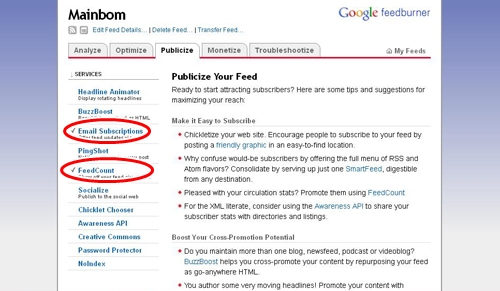
Sebelum melanjutkan, aktifkan dulu fitur Email Subscriptions dan FeedCount pada tab Publicize di akun Google Feedburner Anda.

Cara Membuat Langganan Artikel Via Email atau Email Subscribe

Cara membuat widget Email Subscribe Feedburner adalah sebagai berikut:
1. Login ke Blogger -> Tata letak -> Tambah Gadget
2. Kemudian pilih HTML/JavaScript
3. Lalu pasang kode di bawah ini pada kolom HTML/JavaScript
<form style="border:none;padding-top:10px;text-align:left;" action="http://feedburner.google.com/fb/a/mailverify" method="post" target="popupwindow" onsubmit="window.open('http://feedburner.google.com/fb/a/mailverify?uri=boembethemindo', 'popupwindow', 'scrollbars=yes,width=550,height=520');return true"><input name='loc' type='hidden' value='en_US'/><input name='uri' type='hidden' value='boembethemindo'/>
<table border='0' cellpadding='0' cellspacing='0' style='margin-top: 5px;'width='295'>
<input class='feedinput' name='email' onblur='if (this.value == &quot;&quot;) {this.value = &quot;Enter your mail here&quot;;}' onfocus='if (this.value == &quot;Enter your mail here&quot;) {this.value = &quot;&quot;}' size='20' style='width: 160px;' type='text' value='Enter your mail here'/>
<input align='right' height='24' id='imageField' name='I2' src='https://blogger.googleusercontent.com/img/b/R29vZ2xl/AVvXsEhgJ4aHO761EkKT3SfkzcV1XIVD0W3GjUk1aolg96N4DJXigtuOyS5xH6sq7I3H3bZmUQkdjfx6Y1cOIvD5Ur9GBQMQiYu2UQla6UMP41xHJ0VVNwbd48iWU1yjeO59rQU3CCP7nx4cBvE/s200/subscribe-zoom-c.png' type='image' width='82'/>
</table>
<div style='float: left;padding-top: 5px;'>
<a href="http://feeds.feedburner.com/boembethemindo"><img src="http://feeds.feedburner.com/~fc/boembethemindo?bg=FF6600&amp;fg=444444&amp;anim=0" height="26" width="88" style="border:0" alt="" /></a>
</div>
</form>
4. Klik Simpan. Selesai


Note:
  • Ganti boembethemindo dengan Username Feedburner Blog Anda.
  • Fitur Email Subscriptions dan FeedCount harus diaktifkan terlebih dahulu pada akun Feedburner Anda.
Baca Selengkapnya

Membuat 3 Kolom Widget Footer Blog Thesis


Membuat 3 kolom pada Footer | Saya menjadi agak canggung untuk menggunakan tema Thesis karena elemen-elemen blognya tidak seperti template saya yang dahulu. Salah satunya adalah tidak tersedianya widget 3 kolom pada footer blog. Namun, saya kemarin berjalan-jalan untuk mencari tahu bagaimna mengatasinya, dan memang sudah banyak yang membahasnya, namun di sini saya perlu mengkhususkan diri pada template Thesis yang paling banyak dipakai oleh blogger karena fiturnya yang optimal.
Untuk membuat 3 kolom pada footer, saya menggunakan cara ini, semoga dapat membantu:

  1. Masuk pada akun blogger Anda dan Edit HTML (jangan lupa dibackup dulu yah, templatenya)
  2. Centang Expand Template Widget
  3. Cari kode ini :
    ]]></b:skin>
  4. Copy kode berikut dan tempatkan tepat diatas kode ]]></b:skin>
    #footer-column-divide {
    clear:both;
    }
    .footer-column {
    padding: 10px;
    }
  5. Cari kode berikut yang sama atau hampir sama dengan kode berikut :
    Pencarian 1 :
    <div id='footer-wrapper'>
    <b:section class='footer' id='footer'/>
    </div>
    Jika tidak ketemu ganti pencarian menjadi :
    Pencarian 2 :
    <!-- end outer-wrapper -->
    atau pencarian 3 :
    <div id='footer'>
  6. Jika yang kode pencarian yang ada pada blog :
    • Jika yang Anda temukan adalah kode Pencarian 1 maka :
      Ganti kode <b:section class='footer' id='footer'/> dengan kode dibawah ini.
    • Jika pencarian 2 atau 3 yang Anda temukan tempatkan kode dibawah initepat diatas kode tersebut.
    • Khusus untuk template Thesis cari ajah yang opsi ke 3.
    <div id='footer-column-divide'>
    <div id='footer2' style='width: 30%; float:left;
    margin:0; text-align:left;'>
    <b:section class='footer-column' id='col1'
    preferred='yes' style='float:left;'/>
    </div>
    <div id='footer3' style='width: 40%; float: left;
    margin:0; text-align: left;'>
    <b:section class='footer-column' id='col2'
    preferred='yes' style='float:left;'/>
    </div>
    <div id='footer4' style='width: 30%; float: right;
    margin:0; text-align: left;'>
    <b:section class='footer-column' id='col3'
    preferred='yes' style='float:right;'/>
    </div>
    <div style='clear:both;'/>
    </div>
  7. Preview ajah dulu kalo belum yakin, ada yang salah gag gitcgu.
  8. Kalo udah gag da yang salah, klik SAVE.
Semoga bisa membantu :)
Baca Selengkapnya
IndoSoftGame
 

Popular Post

My Twitter

Categories

Tukar Link

Boem Bethem
back to top